适用版本:2026-08-08 覆盖模块:门户首页 · 量表管理 · 测评结果 · 详情报告 · 团体数据分析 · 场地预约
目录
一、系统组成与入口
平台由三个前端 + 一个后端组成,各自独立部署:
| 端 | 面向谁 | 本地地址 | 说明 |
|---|---|---|---|
| 门户首页 | 公众 | http://127.0.0.1:5174/ |
公司介绍,无需登录 |
| 管理后台 | 管理员 / 咨询师 | http://127.0.0.1:5173/admin/ |
全部管理功能 |
| 场地预约端 | 咨询师 | http://127.0.0.1:5175/ |
手机使用,只做场地预约 |
| 后端接口 | — | http://127.0.0.1:8080 |
三端共用 |
提示:管理后台的菜单权限在登录时写入会话。若管理员刚给你加了新模块权限,需要重新登录才能看到新菜单。
二、门户首页
对外的公司官网,任何人都能访问,不需要账号。
2.1 首屏
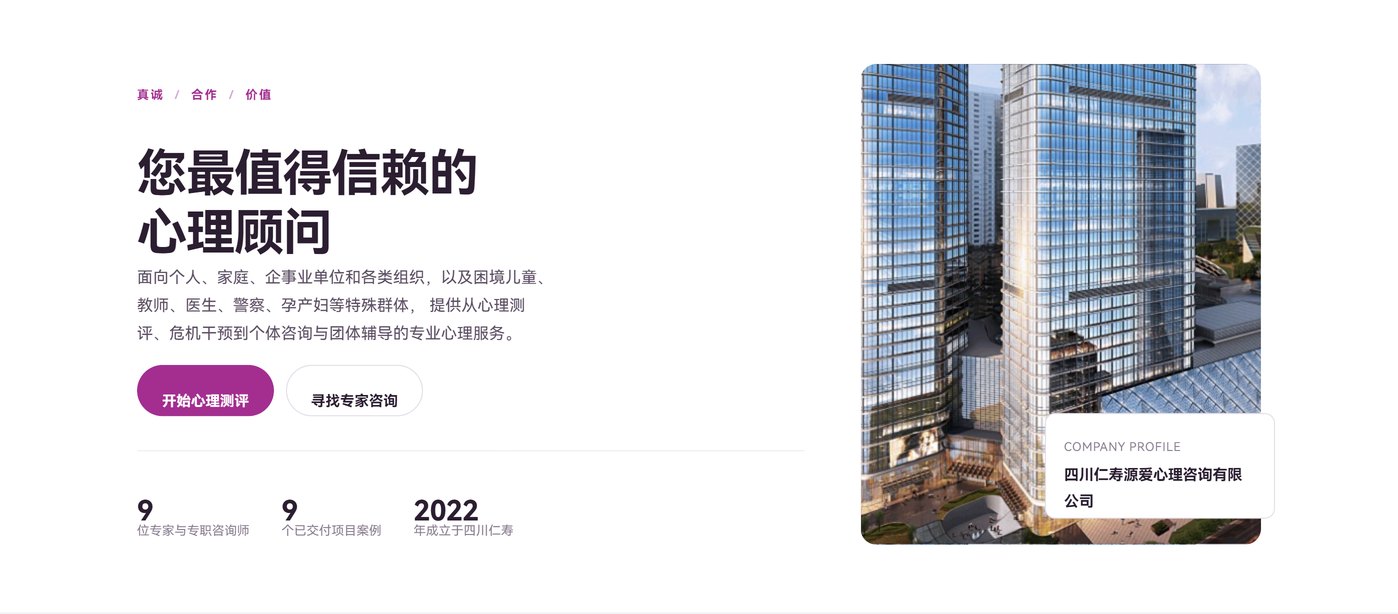
顶部导航(首页 / 文章 / 心理测评 / 找专家 / 问答)与右上角联系电话常驻。
⚠️ 当前除首页外的功能尚未上线,导航和页脚里的链接是占位状态:鼠标移上去有反馈,但点击不会跳转,也不会把页面弹回顶部。等对应功能做好后再逐个接上。
2.2 公司简介
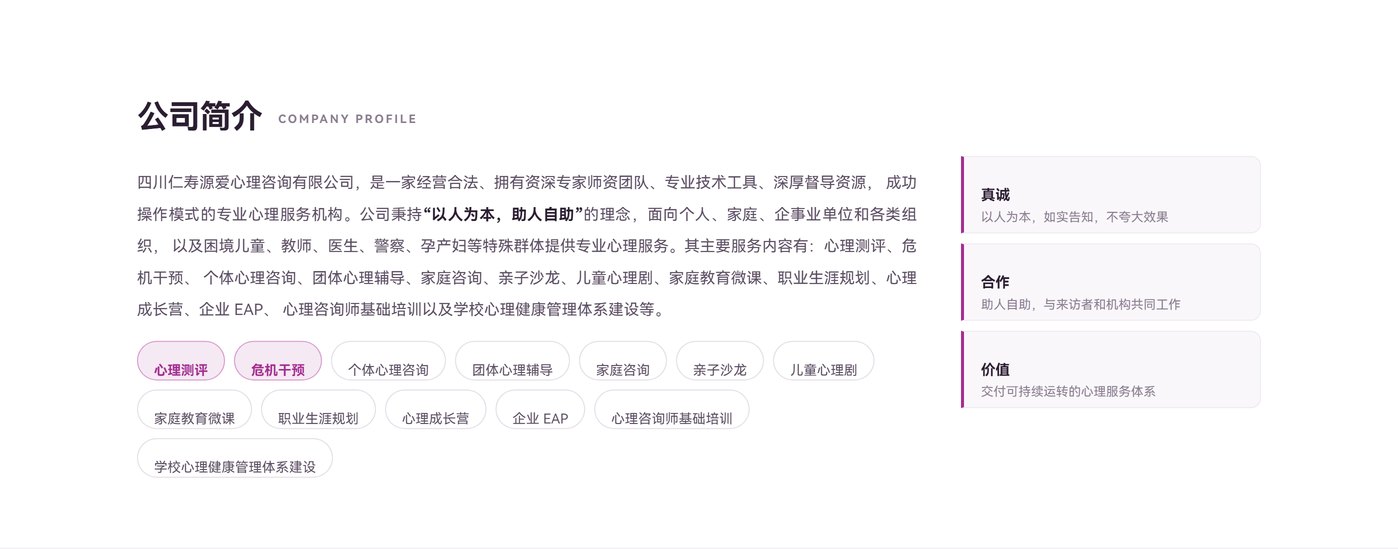
左侧为公司简介正文与 13 项服务标签(「心理测评」「危机干预」为重点标注),右侧为三条价值主张。
2.3 专业团队

3 位负责人用大卡展示,6 位专家顾问用小卡展示。
2.4 成功案例
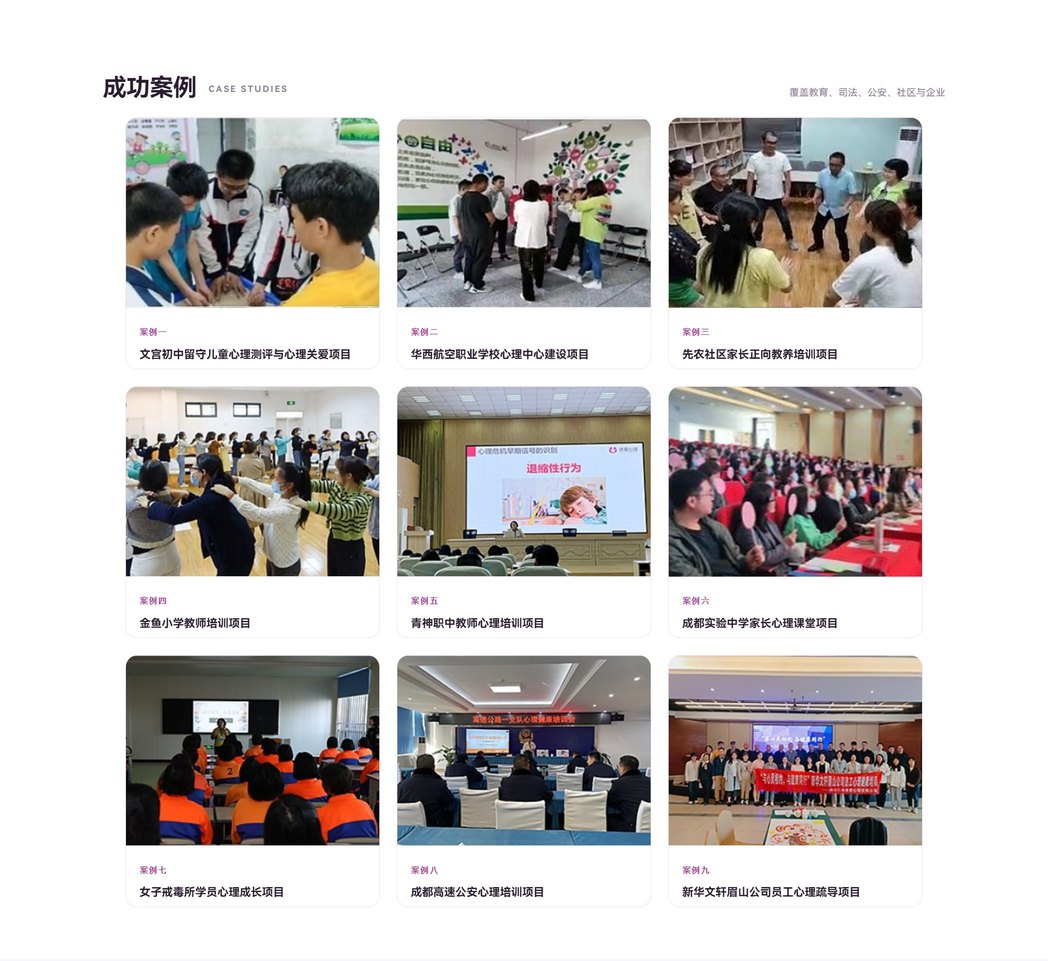
9 个已交付项目,覆盖教育、司法、公安、社区与企业。
2.5 联系我们与页脚

服务热线、咨询邮箱、办公地址与微信公众号二维码。
门户页支持深色模式:跟随系统设置自动切换,无需手动操作。
三、量表管理
菜单位置:量表管理 → 量表列表
量表是整个测评体系的基础:题目、选项分值、维度划分、常模区间、预警规则都在这里配置。
3.1 量表列表
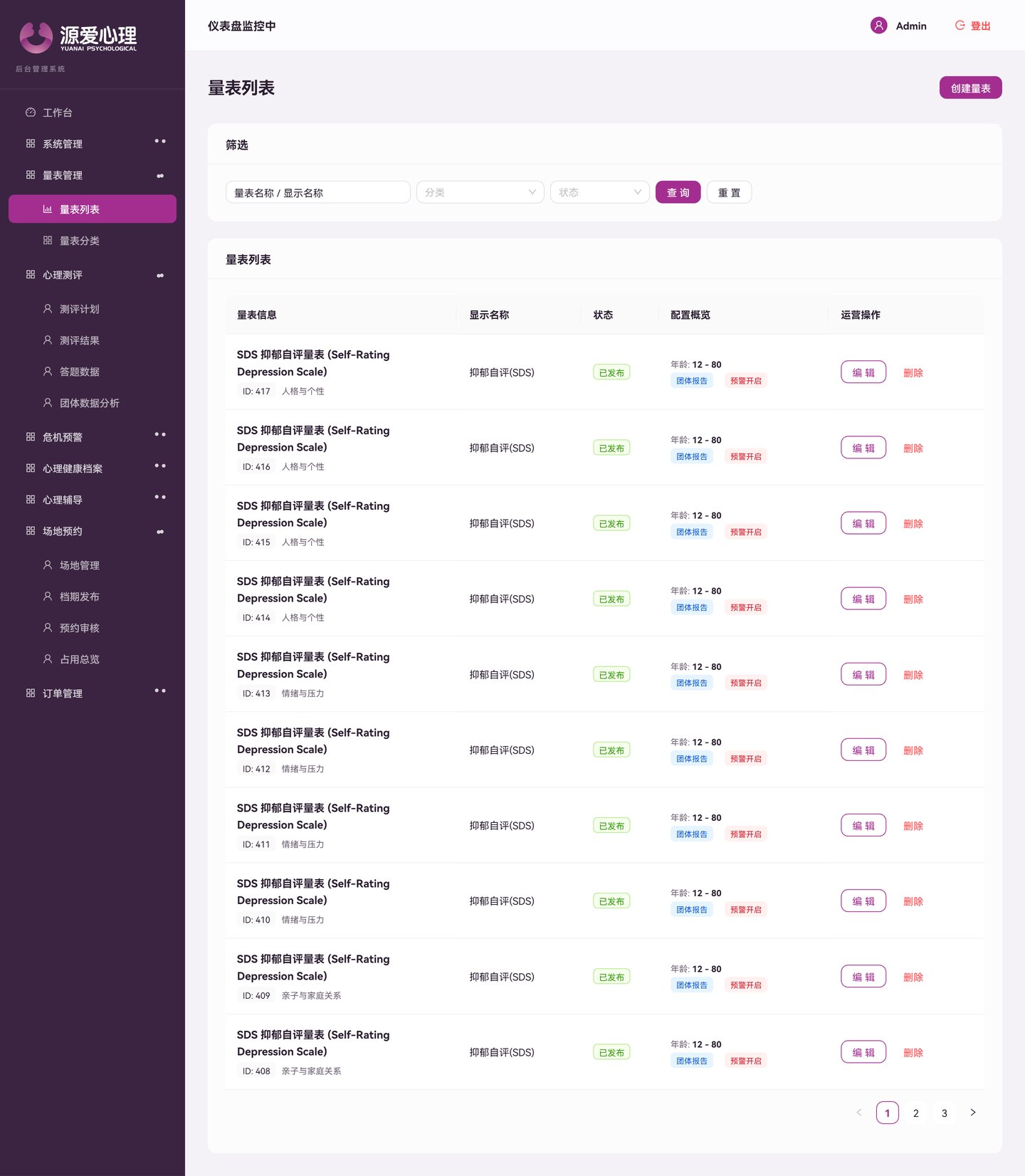
| 列 | 含义 |
|---|---|
| 量表信息 | 名称、ID、所属分类 |
| 显示名称 | 呈现给受测者的简称 |
| 状态 | 已发布 / 未发布,未发布的不会出现在测评计划里 |
| 配置概览 | 适用年龄范围、是否出团体报告、是否开启预警 |
顶部可按名称、分类、状态筛选。
3.2 编辑量表
点「编辑」进入,共 7 个页签:
| 页签 | 配置内容 |
|---|---|
| 量表介绍 | 名称、分类、适用年龄、指导语 |
| 题目编辑 | 题干、选项、每个选项的分值 |
| 维度划分 | 题目归属到哪个维度 |
| 结果解释 | 常模区间与对应的解释、建议文字 |
| 预警设置 | 触发预警的分数/计数规则与等级 |
| 报告设置 | 报告模板、配色、总体判定阈值 |
| 人格类型 | 双极量表的人格类型与插图 |
3.3 报告设置(重点)
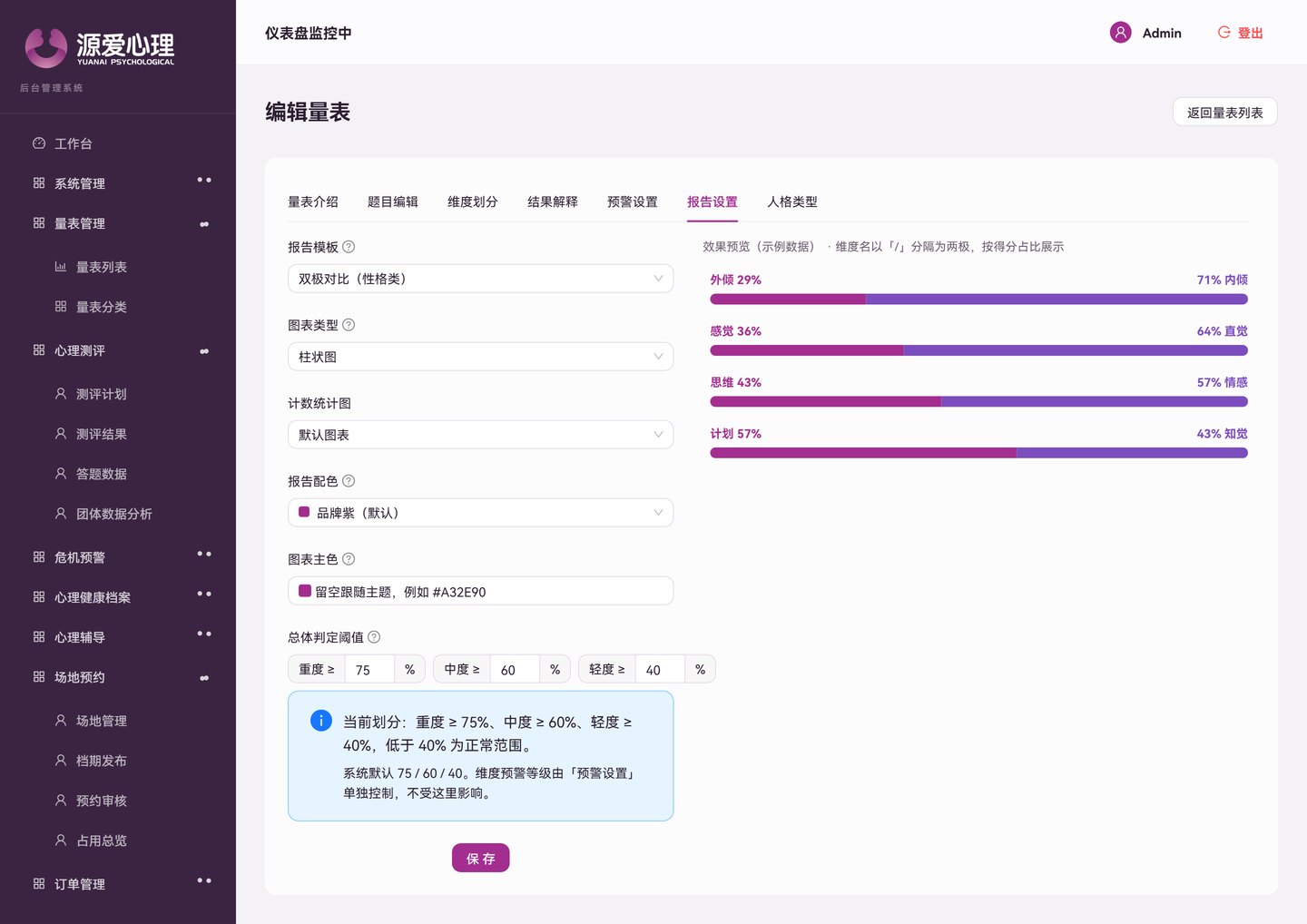
这一页决定报告长什么样,右侧有实时预览,不用保存就能看效果。
报告模板 —— 决定报告主体怎么画:
| 模板 | 适用场景 |
|---|---|
| 自动 | 维度 ≥ 3 用雷达图,否则柱状图 |
| 标准雷达图 | 多维度症状类量表 |
| 标准柱状图 | 维度较少的量表 |
| 双极对比 | 性格类量表(如 MBTI),维度名用「/」分隔两极 |
| 单题计数图 | 以单题计数为主体的问卷 |
| 纯文字结论 | 趣味/小型问卷,不出图 |
报告配色 —— 5 套主题:品牌紫(默认)/ 沉稳靛蓝 / 舒缓青绿 / 温暖琥珀 / 素净墨灰。 选定后,报告页、Word、PDF 三处配色一致。
注意:预警等级色(重度红 / 中度橙 / 轻度黄 / 正常绿)不随主题变化。它表达的是风险语义,不能因为换配色就把「重度」变成绿的。
图表主色 —— 留空跟随主题;填 #RRGGBB 可单独指定图表颜色,不影响标题等结构色。
总体判定阈值 —— 按得分率划分总体等级,默认 重度 ≥ 75%、中度 ≥ 60%、轻度 ≥ 40%,低于 40% 为正常。 不同量表的合理分界线本来就不一样,可按量表单独配置。系统会校验三个阈值必须递减。
四、测评结果
菜单位置:心理测评 → 测评结果
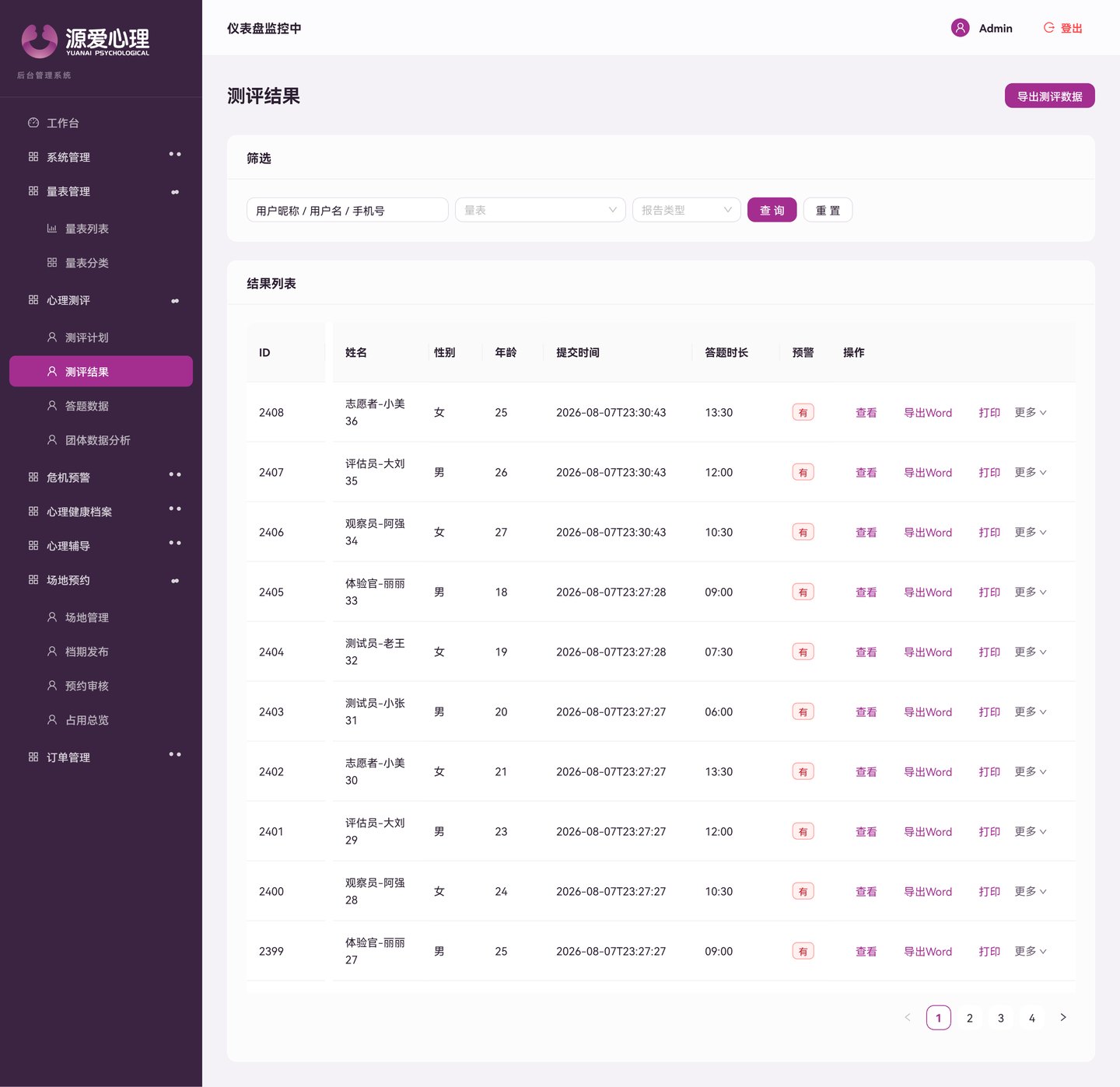
受测者提交答卷后,系统立即生成报告,这里能看到全部记录。
可以做的操作:
| 操作 | 说明 |
|---|---|
| 详情 | 打开完整报告(见下一节) |
| 重新生成 | 量表配置改过之后,用新配置重算这份报告 |
| 打印 | 打开打印视图 |
| 删除 | 删除该报告 |
为什么要「重新生成」? 报告里的维度名称、分值都是生成时的快照。这样改了量表不会影响历史报告——但如果你确实希望某份报告用新配置,就要手动重新生成。
五、详情报告
入口:测评结果 → 详情
5.1 报告效果图
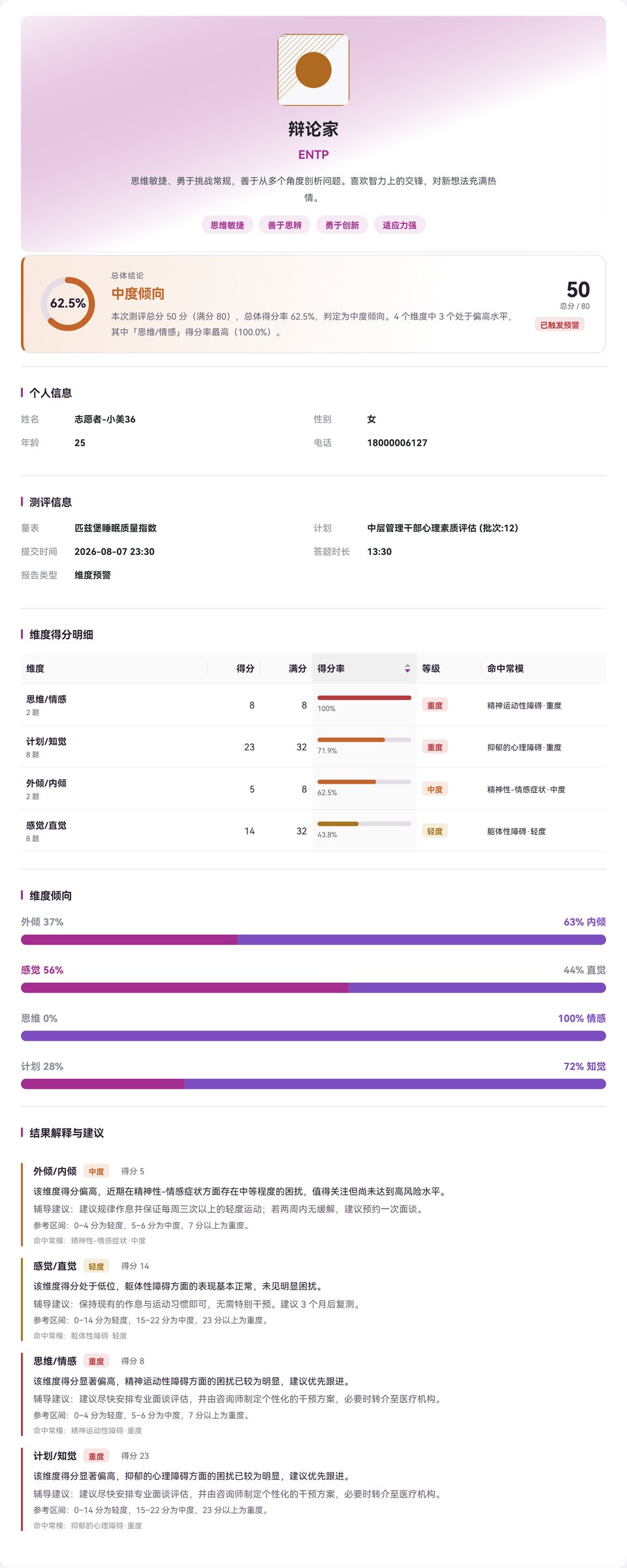
报告自上而下依次是:
- 人格类型(仅双极量表)— 类型代码、名称、描述、核心特质,有插图则居中展示
- 总体结论 — 环形得分率 + 等级判定 + 一句话总结 + 总分 + 预警标记
- 个人信息 / 测评信息 — 姓名、性别、年龄、量表、计划、提交时间、答题时长
- 维度得分明细 — 得分、满分、得分率进度条、等级、命中的常模
- 维度分布图 — 按报告模板渲染(图中为双极对比)
- 结果解释与建议 — 每个维度的解释、辅导建议、参考区间、命中常模
5.2 三种导出
页面右上角提供三个导出按钮:
| 按钮 | 产物 | 适用场景 |
|---|---|---|
| 导出图片 | PNG,约 300 DPI | 发微信、贴进 PPT |
| 导出 PDF | 单页 A4 宽,高度按内容拉伸 | 存档、打印 |
| 导出 Word | .docx | 需要二次编辑、加盖公章 |
Word 的原则是「文字必须是文字」:只有图表和插图是图片,正文全部可选中、可搜索、可编辑。 Word 版包含封面(logo + 信息表 + 阅读须知 + 免责声明)、分页、页眉页脚与页码。 「阅读须知」里的等级划分说明会跟着该量表实际配置的阈值动态生成,不会和判定结果对不上。
5.3 看不到内容时
| 现象 | 原因与处理 |
|---|---|
| 某维度显示「未匹配常模」 | 该维度得分落在已配置的常模区间之外 → 去「结果解释」补区间 |
| 显示「该量表未为此区间配置结果解释文字」 | 命中了常模,但没填解释文字 → 去「结果解释」补文字 |
| 人格类型整块不显示 | 该量表未配置对应的人格类型 |
六、团体数据分析
菜单位置:心理测评 → 团体数据分析
用于回答「这个群体整体怎么样」,而不是看某个人。
6.1 生成分析
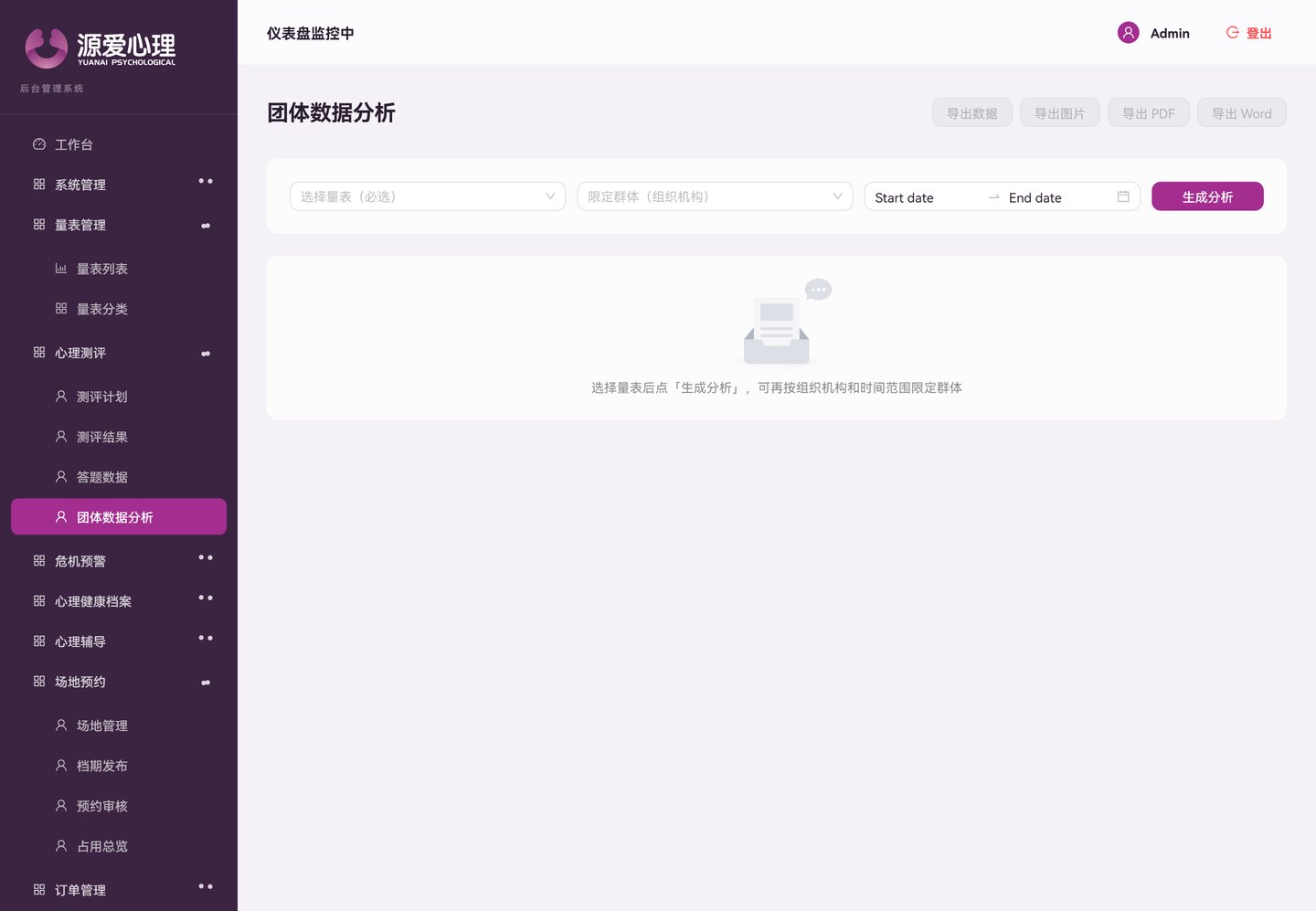
三个筛选条件:
- 量表(必选)— 要分析哪张量表
- 组织机构(可选)— 限定到某个部门/学校/单位
- 时间范围(可选)— 限定作答时间
选好后点「生成分析」。
6.2 分析报告
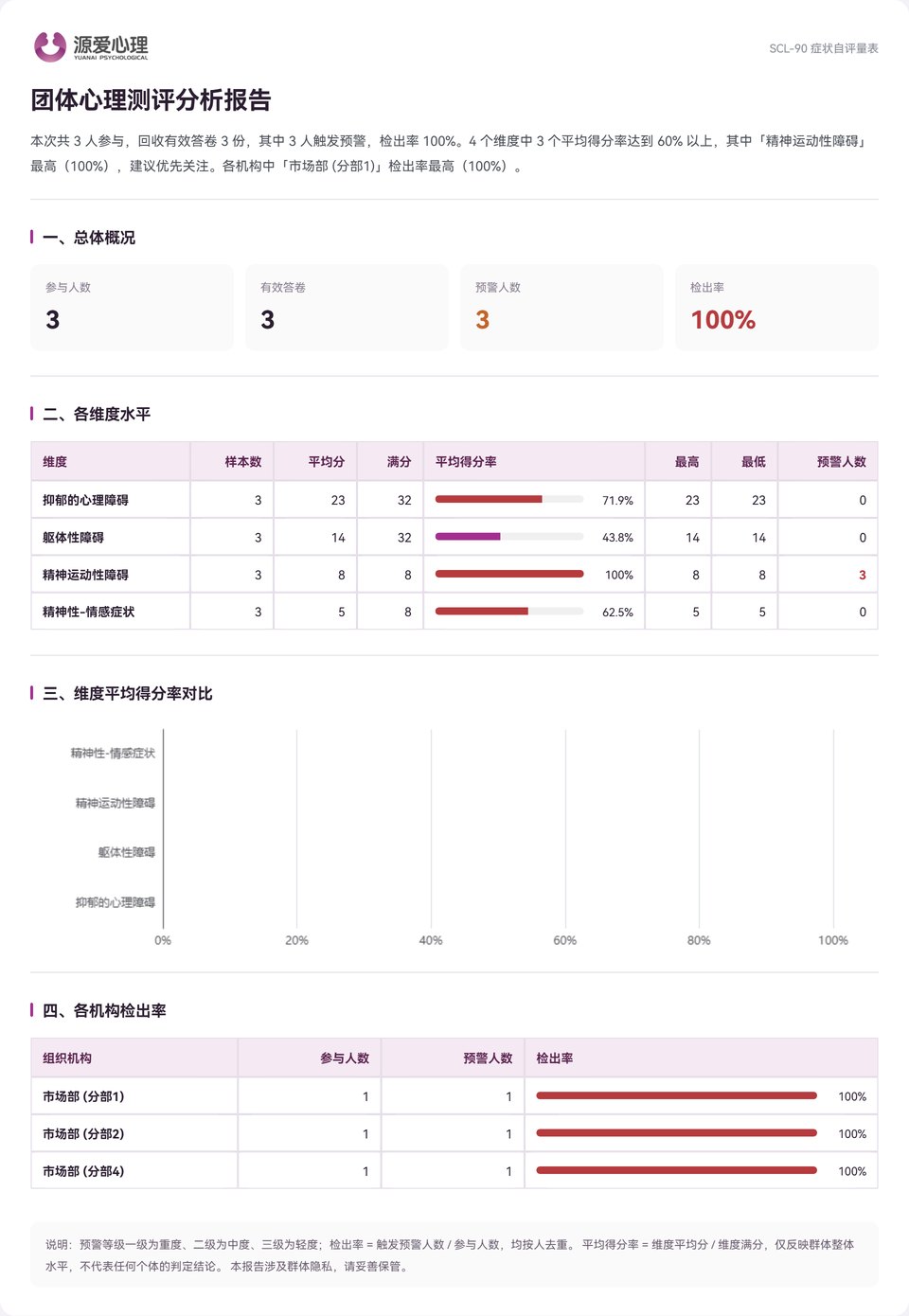
报告包含四部分:
- 总体概况 — 参与人数、有效答卷、预警人数、检出率
- 各维度水平 — 样本数、平均分、满分、平均得分率(带进度条)、最高、最低、预警人数
- 维度平均得分率对比 — 横向柱状图,得分率 ≥ 60% 的维度用风险色标出
- 各机构检出率 — 按组织机构横向比较
顶部的结论文字由系统自动生成,会指出得分率最高的维度和检出率最高的机构。
6.3 四种导出
| 按钮 | 产物 |
|---|---|
| 导出数据 | Excel,用于自己做二次分析 |
| 导出图片 | PNG |
| 导出 PDF | 单页 |
| 导出 Word | .docx,含封面与阅读须知 |
指标口径(报告里也写了,避免误读): - 检出率 = 触发预警人数 / 参与人数,按人去重,同一人多次触发只算一次 - 平均得分率 = 维度平均分 / 维度满分,反映群体整体水平,不代表任何个体的判定结论 - 样本量小时比例类指标波动大,建议结合绝对人数一起看
七、场地预约
线下咨询室、沙盘室、团体活动室等场地的预约管理。
流程:管理员建场地 → 发布可预约档期 → 咨询师在手机上申请 → 管理员审核 → 通过后场地被锁定
7.1 场地管理
菜单位置:场地预约 → 场地管理
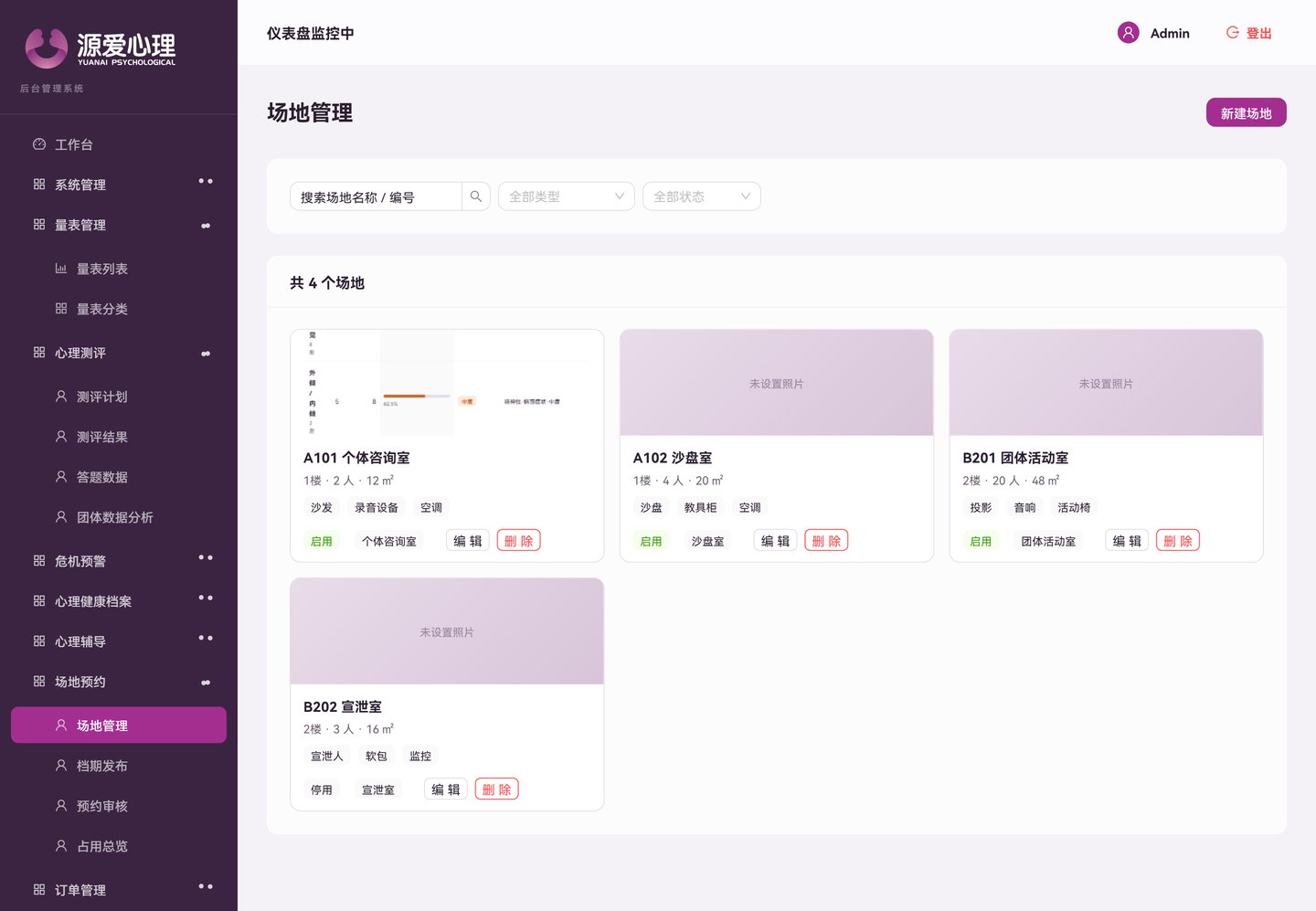
点「新建场地」填写:名称、编号、楼栋楼层、类型、容纳人数、面积、设施、场地照片(直接上传,支持 jpg/png/gif/webp,单张不超过 5MB)、状态。
⚠️ 「停用」和「临时关闭」是两件事,别用混: - 停用(这里)= 长期下架,比如装修、报废。停用后该场地不再生成档期,也不出现在预约端。 - 临时关闭(在「档期发布」里)= 只挡某天某时段,比如打扫、内部占用。
用「停用」去挡一个下午,等于把这间房整个下线了。
有未完成预约的场地不能删除,需先处理掉那些预约。
7.2 档期发布
菜单位置:场地预约 → 档期发布
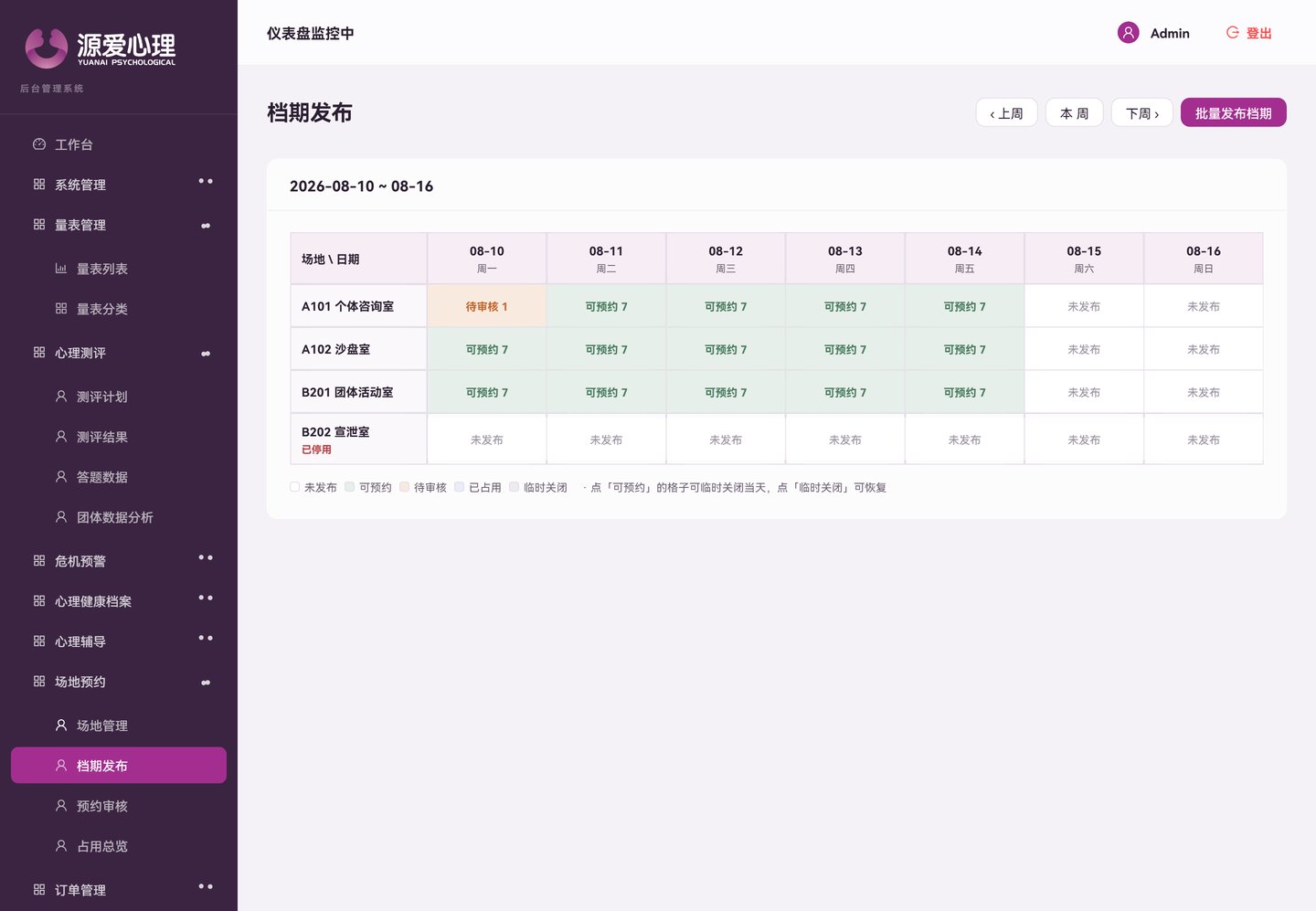
周视图,一行一个场地,一列一天。格子颜色含义:
| 颜色 | 状态 | 说明 |
|---|---|---|
| 白色 | 未发布 | 预约端看不到 |
| 绿色 | 可预约 | 预约端可见可约 |
| 橙色 | 待审核 | 已有人申请,等你处理 |
| 蓝色 | 已占用 | 审核通过,锁定了 |
| 灰斜纹 | 临时关闭 / 场地已停用 |
这就是「管理员手动控制哪些空闲场地可被预约」的落点:只有你发布过的档期,咨询师才看得到。
批量发布档期(右上角)—— 一次生成几十上百个档期:
- 选场地(可多选)
- 选日期范围
- 勾选只在周几生成(默认周一到周五)
- 选时段(默认 7 个整点段,也可自己输入)
- 勾选「生成后立即发布」,或先存为未发布稍后再放出
已存在的时段会自动跳过,不会覆盖已被预约的档期。停用的场地不会生成档期。单次日期范围限制在半年内。
临时关闭:直接点绿色格子即可关闭当天;点灰色格子恢复。已被预约的档期不能直接关,需先撤销该预约。
7.3 预约审核
菜单位置:场地预约 → 预约审核
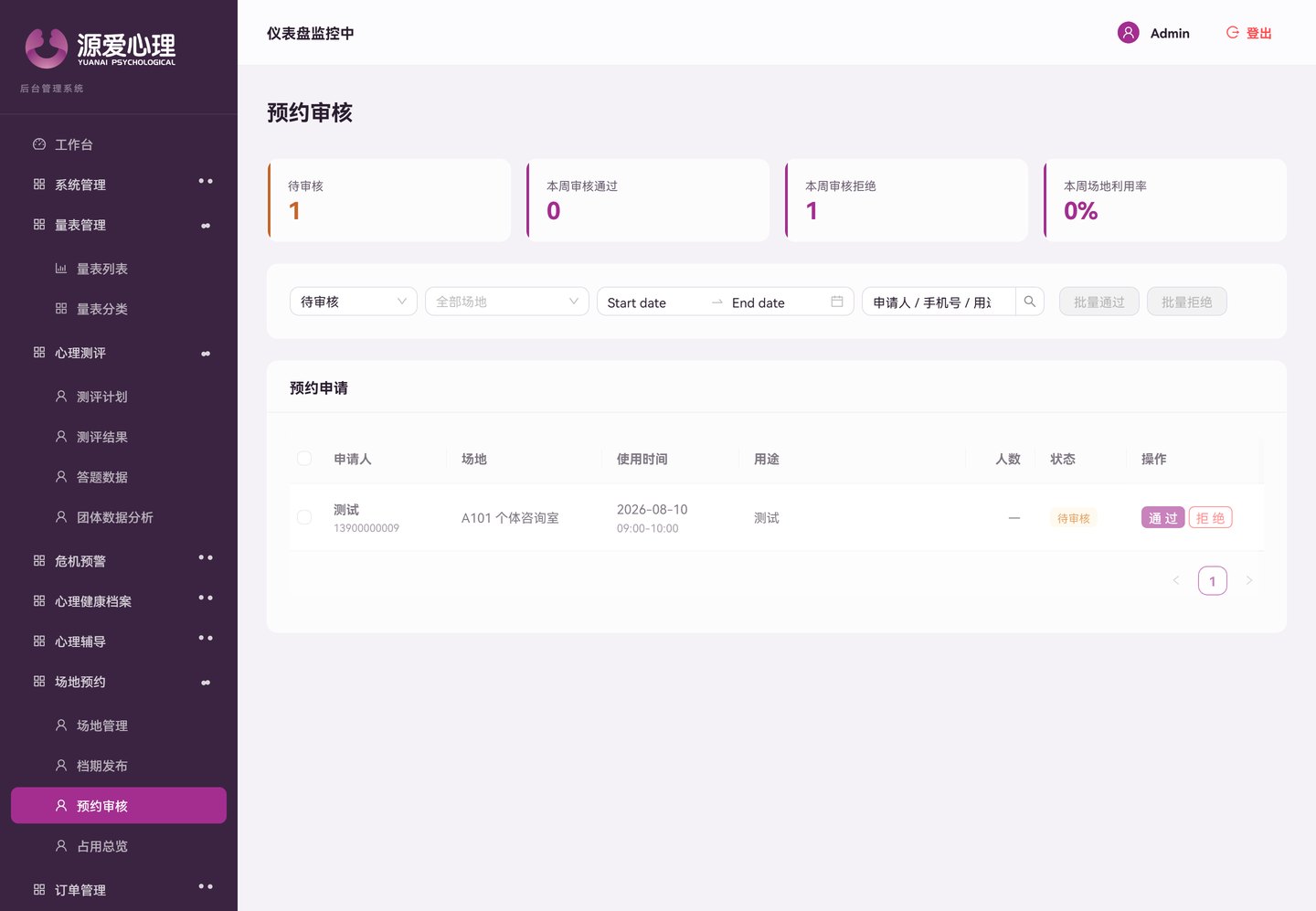
顶部四个指标:待审核、本周审核通过、本周审核拒绝、本周场地利用率。
列表默认按「待审核」排在最前。每条可以:
- 通过 — 该时段立刻被锁定,预约端不再显示,档期表转为「已占用」
- 拒绝 — 必须填理由,理由会显示在申请人的「我的预约」里
- 撤销(已通过的)— 撤销后档期自动放回「可预约」
支持勾选后批量通过 / 批量拒绝。
同一时段会不会被两个人约走? 不会。第一个人提交后该时段立即锁定并从预约端消失,一个时段同时只接受一份申请。若管理员拒绝或申请人撤回,档期会自动放回可预约。
7.4 占用总览
菜单位置:场地预约 → 占用总览
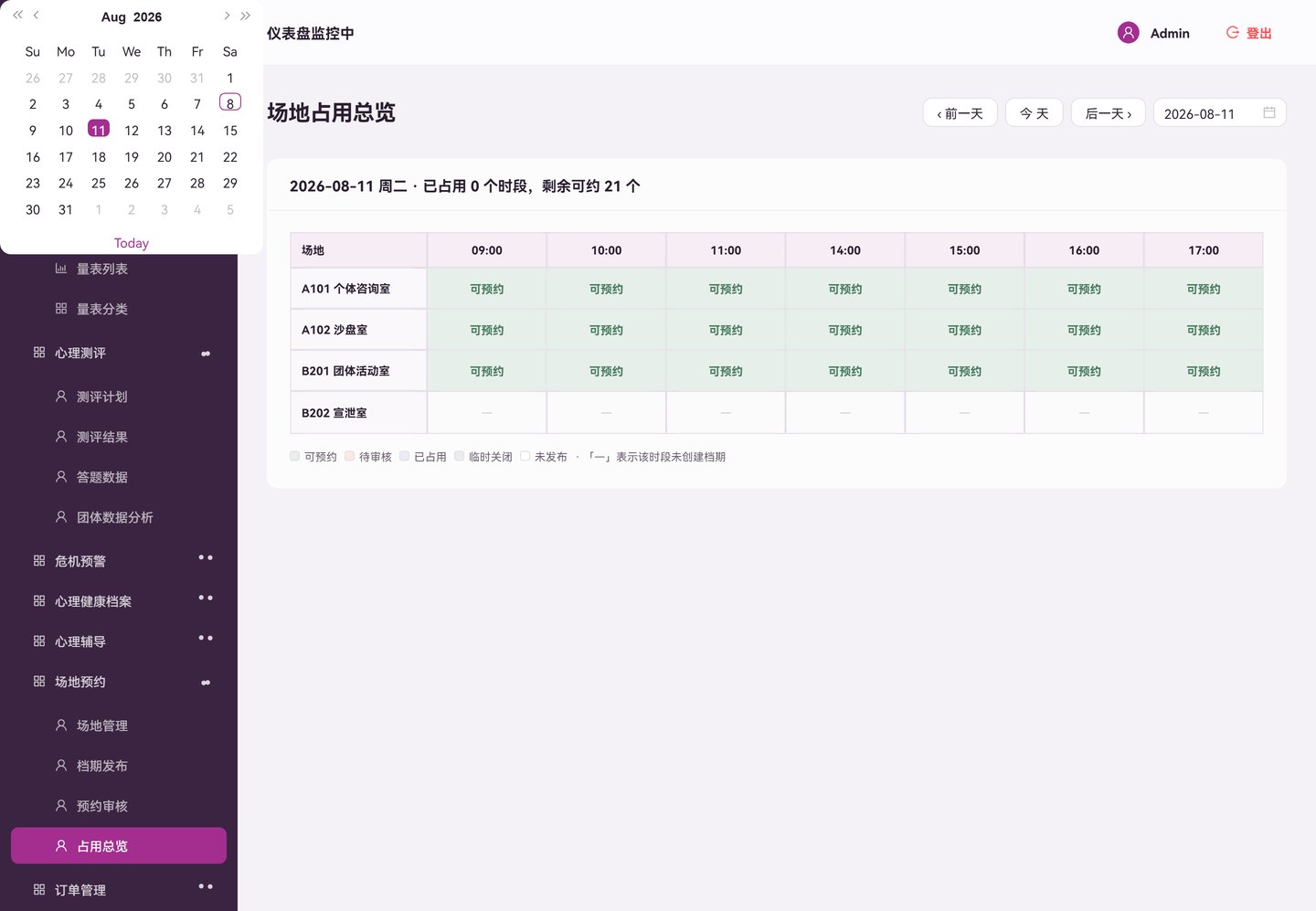
给前台/值班用的一屏:某一天每间房几点被谁占、几点还空着。占用的格子直接显示申请人姓名。
横轴的时间列按当天实际存在的档期动态生成,不写死上下班时间。「—」表示该时段没有创建档期。
7.5 预约端(手机)
地址:http://127.0.0.1:5175/
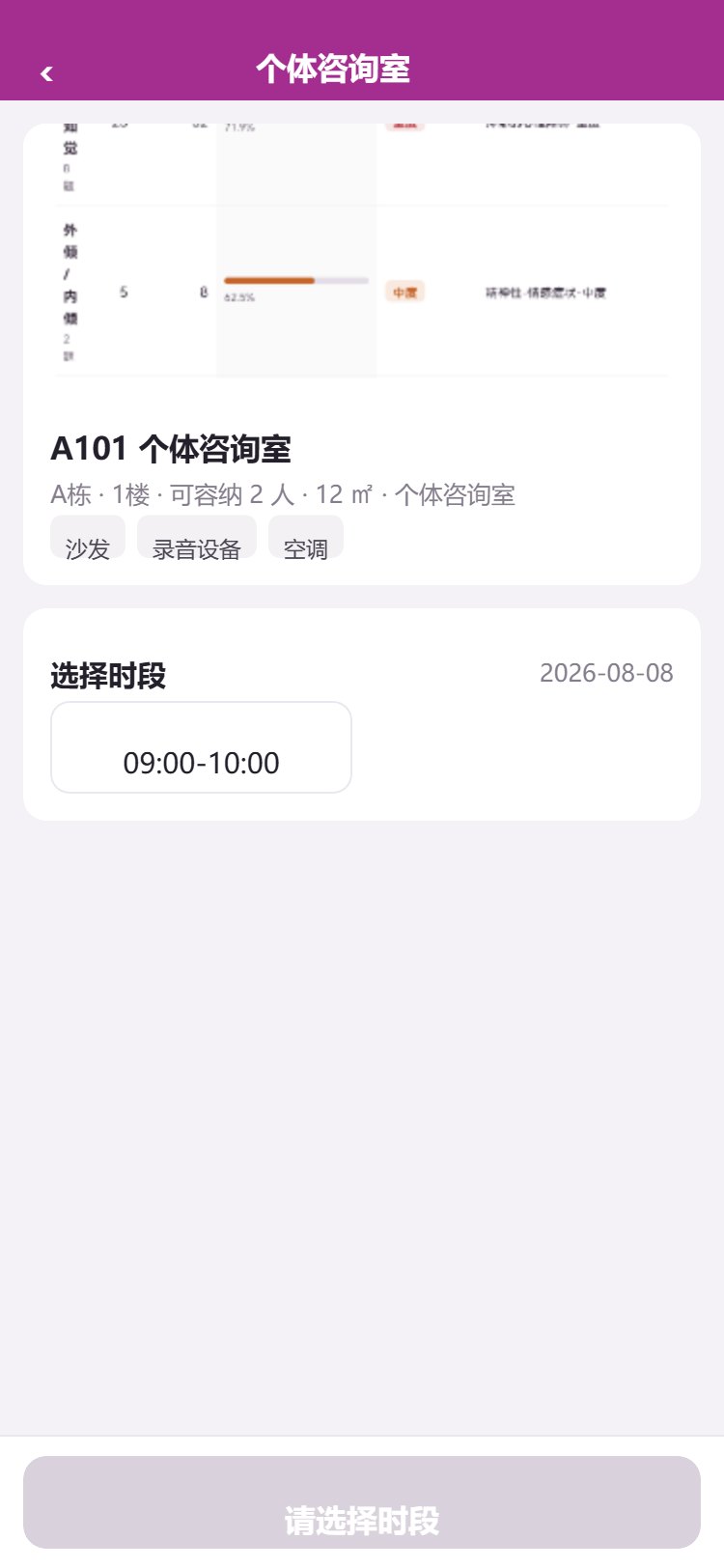
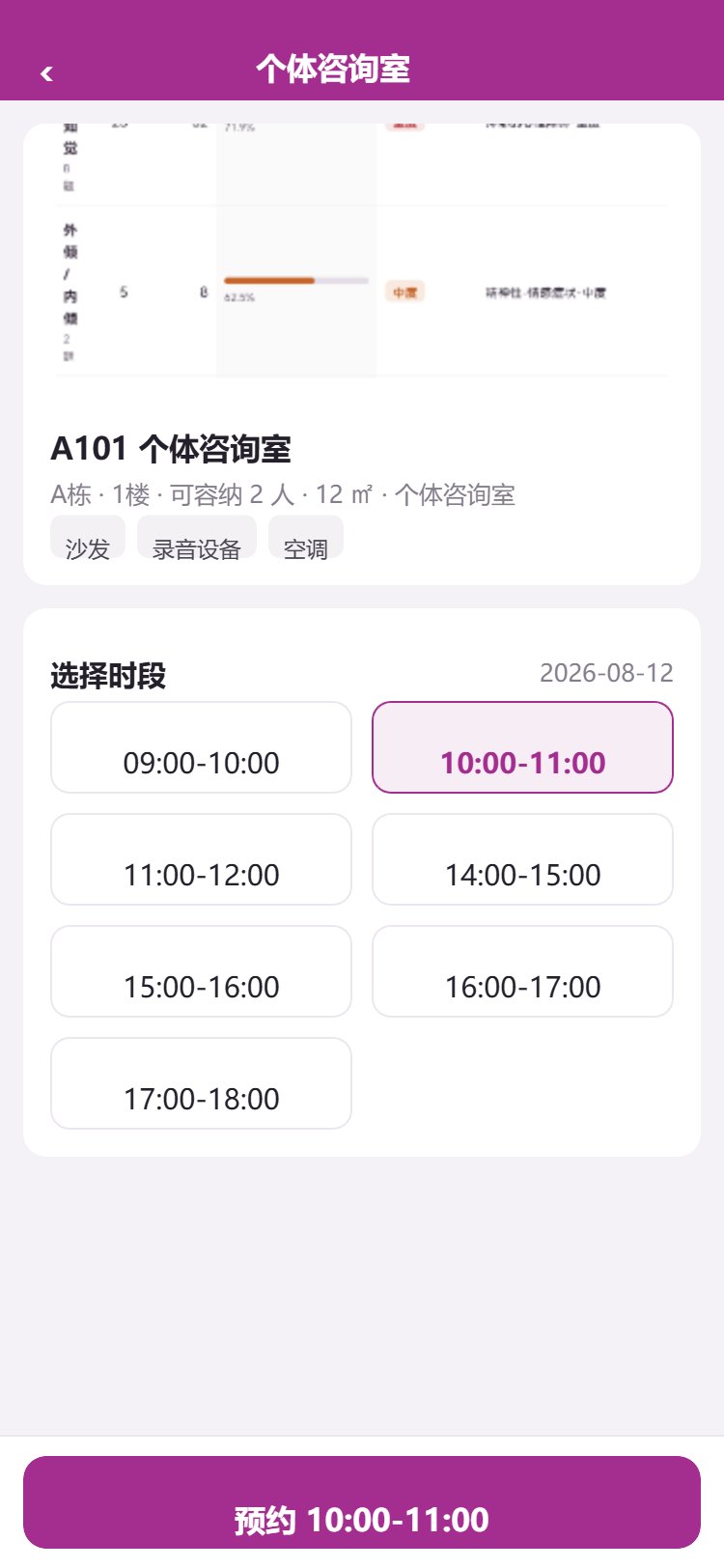
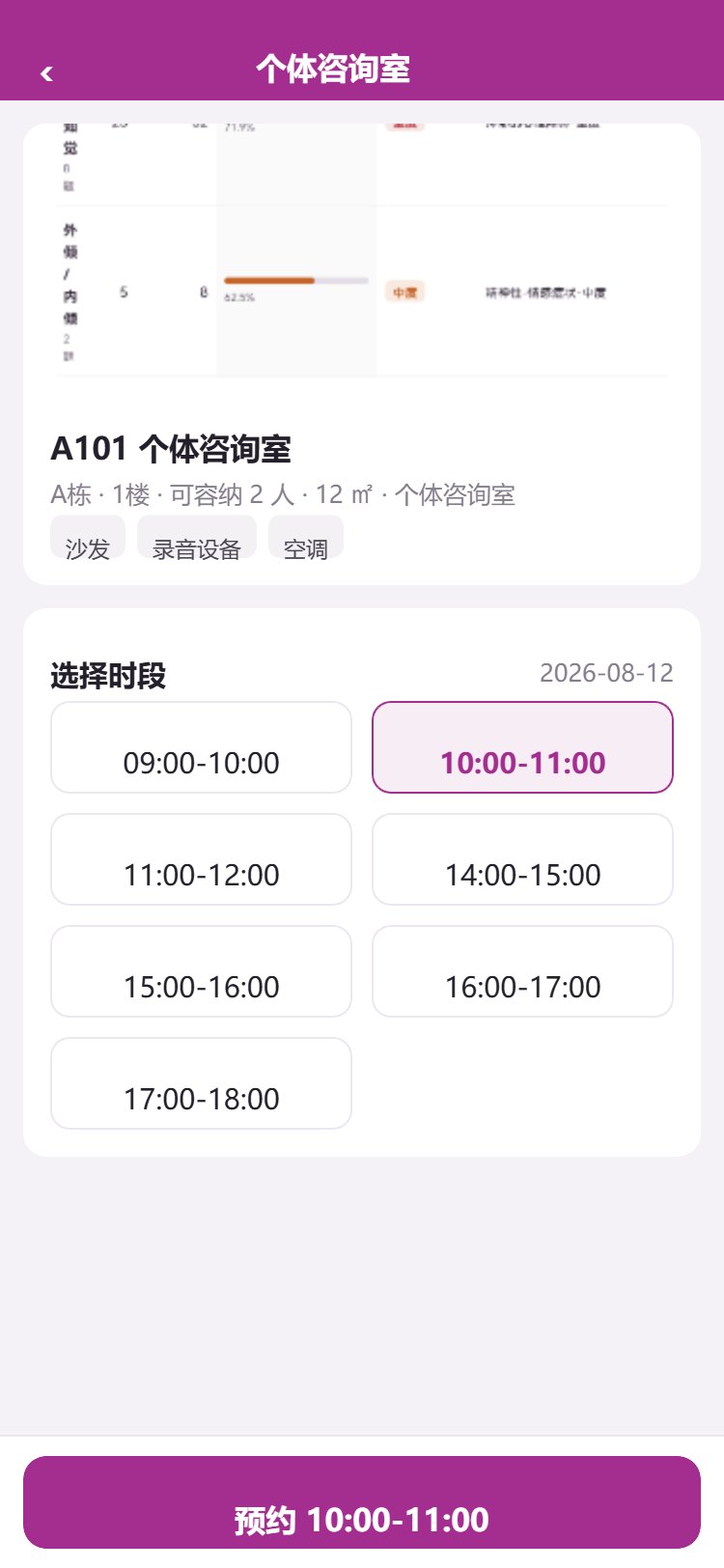
咨询师用手机打开,只做三件事:挑场地 → 选时段 → 看状态。
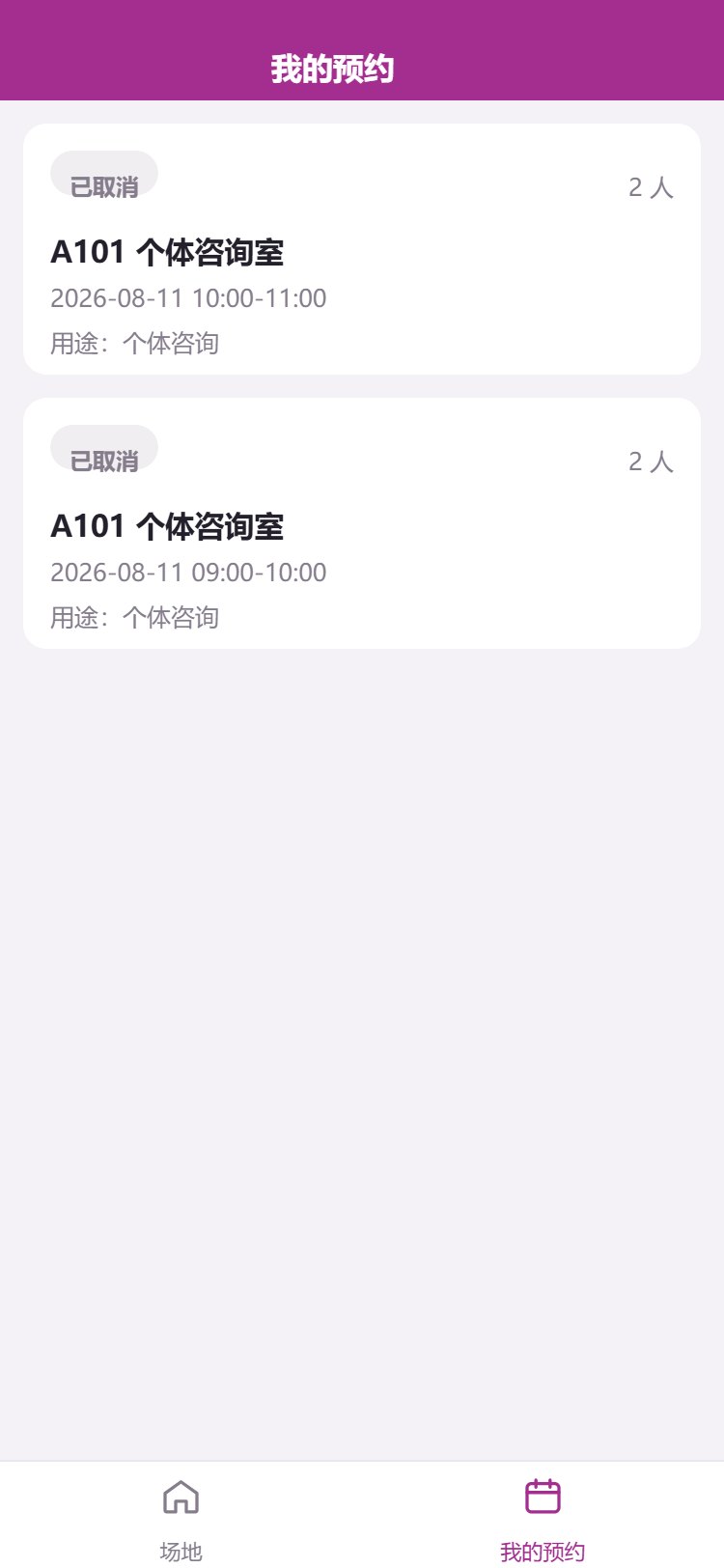
| 选择场地 | 选择时段 | 填写信息 | 我的预约 |
|---|---|---|---|
 |
 |
 |
 |
操作步骤:
- 填写姓名与手机号进入(当前为体验版本,账号登录功能尚未开放)
- 顶部横向滑动选日期(默认展示未来 14 天)
- 点场地卡片进入详情,卡片右上角显示当天还有几个时段可约
- 选择时段(灰色划线的表示已被约走)
- 点底部按钮,在弹出的面板里填使用用途(必填)和使用人数
- 提交后在「我的预约」查看审核进度
「我的预约」里的状态:待审核(可撤回申请)、已通过(可申请取消)、已拒绝(显示管理员填的原因)。
⚠️ 当前预约端没有身份校验,填写的姓名手机号仅用于标识预约人。上线前必须先接入登录,在此之前请勿把该端暴露到公网。
八、常见问题
Q:新加的菜单看不到? A:菜单权限在登录时写入会话,重新登录即可。
Q:改了量表配置,为什么老报告没变? A:报告是生成时的快照,这是有意设计的(避免改配置影响历史结论)。需要更新就在「测评结果」里点「重新生成」。
Q:报告里某维度显示「未匹配常模」? A:该维度的得分落在已配置的常模区间之外。去「量表编辑 → 结果解释」检查区间是否覆盖了 0 到满分的全部范围。
Q:Word 导出的图片能编辑吗? A:图表和插图是图片,正文是真文字,可以直接改。
Q:场地临时要用一下午怎么办? A:去「档期发布」点那天的格子做临时关闭,不要用「停用」——停用是长期下架。
Q:受测者怎么做测评? A:目前没有受测者作答入口。原用户端已下线,需要重新建设或改为免登录链接形式,此项待定。
附:注意事项汇总
| 事项 | 说明 |
|---|---|
| 演示数据播种器 | yuanai.demo-seed.enabled 默认 false。开启会先清空约 30 张业务表再重建演示数据,务必确认后再打开。 |
| 预约端身份校验 | 尚未实现,上线前必须接入登录。 |
| 受测者作答入口 | 暂缺,待定。 |
| 数据权限 | 目前未按机构隔离,管理员可见全部数据。 |